.. role:: raw-html-m2r(raw)
:format: html
----
layout:
width: default
title:
visible: true
description:
visible: false
tableOfContents:
visible: true
outline:
visible: true
pagination:
visible: true
metadata:
visible: true
tags:
visible: true
actions:
.. code-block::
visible: true
----
Подготовка виджета к работе
===========================
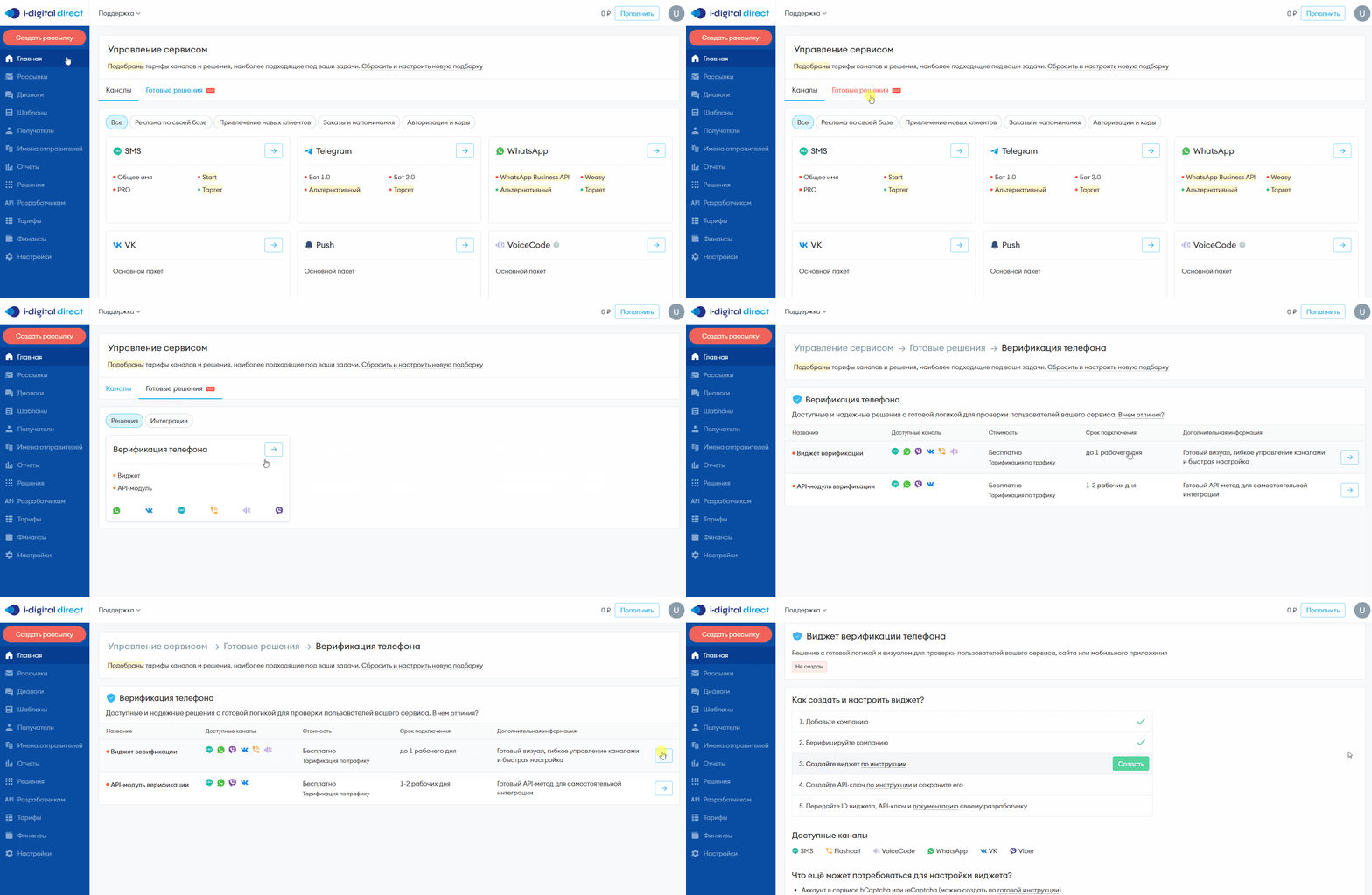
Чтобы подготовить виджет к работе, выполните следующие шаги:
#.
На странице управления сервисом перейдите во вкладку **Готовые решения,** нажмите на карточку **Верификация телефона**.\ :raw-html-m2r:` `
* Если вам нужны готовый визуал и быстрая настройка — выберите **Виджет верификации**\ ;
*
Чтобы интегрировать виджет самостоятельно с помощью API-методов, выберите строку API-модуль верификации и следуйте `инструкции <../../api-modul-verifikacii/>`_.\ :raw-html-m2r:` `
.. raw:: html
#.
Если вы уже `верифицировали компанию `_\ , нажмите :raw-html-m2r:`` и создайте виджет, следуя инструкции `Создание и настройка виджета `_\ ;\ :raw-html-m2r:` `
.. raw:: html
После каждого пройденного шага выполненный пункт будет отмечен галочкой
#.
После создания виджета, на экране появится инструкция с дальнейшими действиями:
* `Сгенерируйте API-ключ для работы виджета `_\ ;
*
Передайте ID виджета, API-ключ и\ ` документацию `_ вашему разработчику.\ :raw-html-m2r:` `
.. raw:: html
\
После нажатия кнопки **ОК** вы попадете на страницу генерации API-ключа.\ :raw-html-m2r:` `
После того как виджет и API-ключ созданы, вы можете переходить к встраиванию виджета в `ваш сайт `_ или в `сайт на Tilda `_.
.. toctree::
:hidden:
cozdanie-i-nastroika-vidzheta.md
generaciya-api-klyucha-dlya-raboty-vidzheta.md
.png) ` и создайте виджет, следуя инструкции `Создание и настройка виджета
` и создайте виджет, следуя инструкции `Создание и настройка виджета .png)
.png)