---
icon: arrow-up-small-big
---
# Каскадные рассылки
## Что это и зачем они нужны ?
В современном мире важно не только создать сообщение, которое вы хотите передать своей аудитории, но и убедиться, что оно достигнет адресата. Здесь на помощь приходят каскадные рассылки.
Каскадные рассылки - это многоуровневая система доставки сообщений, которая увеличивает шансы на то, что ваше важное уведомление или рекламное предложение будет увидено и прочитано. Также каскадные рассылки помогают оптимизировать расходы бизнеса на коммуникацию, так как чаще всего они настраиваются по принципу отправки сообщений от бюджетного канала к дорогому.
Cервис i-Digital Direct позволяет настраивать разные по длине и формату тексты для каждого канала. Поэтому при отправке каскадной рассылки можно доставить более детальное сообщение до 80% пользователей.
Например, вы можете использовать следующие последовательности каналов отправки для разного типа трафика:
* маркетинговый трафик - Telegram → Viber → WhatsApp → SMS;
* сервисные уведомления - Viber → WhatsApp → SMS;
* отправка кодов и паролей - код в звонке → SMS или код в звонке → Telegram → SMS
Для маркетингового и рекламного трафика важно обратить внимание на длину текста. В мессенджеры можно отправлять более длинные тексты (Viber и WhatsApp до 1000 символов, в Telegram до 1024 символов), а в SMS указывать более короткий текст (до 70 символов), что позволяет значительно экономить на рассылках.
После рассылки можно открыть детализированную статистику и проанализировать, в каких каналах живет ваша целевая аудитория. Такие данные помогают лучше узнать предпочтения клиентов и более грамотно подбирать каналы для коммуникаций.
## Как подключить ?
1. Проанализируйте длину своих регулярных текстов. Если тексты длинные, мы рекомендуем использовать мессенджеры, которые поддерживают отправку сообщений до 1000/1024 символов (Viber, WhatsApp/Telegram) .
2. Зарегистрируйте выбранные каналы через Личный кабинет. Ниже указаны ссылки на статьи с инструкциями по подключению каждого канала:
* [Telegram Gateway](https://faq.docs.direct.i-dgtl.ru/kanaly-otpravki/messendzhery-i-soc.-seti/telegram/telegram-gateway)
* [Telegram](messendzhery-i-soc.-seti/telegram/bot-1.0-sozdaite-novyi-kanal-obsheniya-s-klientami-v-telegram.md)
* [WhatsApp](messendzhery-i-soc.-seti/whatsapp/)
* [Viber](messendzhery-i-soc.-seti/viber.md)
* [VK](messendzhery-i-soc.-seti/vk-ok.md)
После регистрации, вам автоматически будут доступны каскадные рассылки, останется только выстроить последовательность и оформить тексты.
## Как создать каскадную рассылку через Личный кабинет?
Чтобы создать каскадную рассылку в Личном кабинете, выполните следующие шаги:
1. В левом меню Личного кабинета выберите пункт **Рассылки** и нажмите кнопку **Создать**.
2. Выберите **Каскад** во всплывающем окне.
3. В открывшемся окне введите следующие параметры рассылки:
* **Название рассылки** - введите желаемое название рассылки и теги (опционально), чтобы можно было позже идентифицировать ее в отчетах.
* **Центр разделения трафика (ЦРТ)** - если у вас есть несколько департаментов, филиалов и т.д., вы можете отдельно отслеживать расходы на них, создав отдельный ЦРТ для каждого. Подробнее смотрите в [FAQ по ЦРТ](../rabota-s-rassylkami/centry-razdeleniya-trafika/).
4. В разделе **ОЧЕРЕДНОСТЬ ОТПРАВКИ** настройте последовательность каналов отправки. По умолчанию добавлено два канала - Viber и SMS. Чтобы добавить новый канал, нажмите на кнопку **+** (добавить условие) около последнего добавленного канала. Для каждого канала отправки задайте параметры:
* выберите нужный канал в выпадающем списке;
* выберите одно из имен отправителя, привязанных к каналу;
* задайте время выполнения условия, после которого рассылка перейдет к следующему каналу;
* выберите само условие из выпадающего списка.
5. В разделе **РАСПИСАНИЕ ОТПРАВКИ** заполните следующие параметры:
* **Начало отправки** - вы можете выбрать **Отправить сразу**, чтобы начать рассылку после ее создания, или **Отложенная отправка**, чтобы выбрать дату и время, с которой хотите начать рассылку. Вы также можете указать конкретную дату и время завершения рассылки, добавив параметр **Указать время завершения**;
* **Дни отправки** - укажите дни недели, в которые вы хотите доставлять сообщения своим клиентам;
* **Часы отправки** - укажите время суток, в которые вы хотите доставлять сообщения своим клиентам;
* **Учесть местное время получателя** - отметьте этот параметр, если хотите, чтобы установленное расписание отправки действовало в рамках часового пояса получателя рассылки;
* **Ограничить скорость отправки сообщений** - отметьте этот параметр, если хотите установить конкретное количество отправленных сообщений в час или сутки.
6. В разделе **ПОЛУЧАТЕЛИ** в параметре **Добавить получателей** выберите один из способов загрузки базы получателей рассылки:
* **Файл** - добавьте файл со списком получателей в столбик в формате xls, xlsx или csv. Номера в формате 79ххххххххх;
* **Сегмент** - выберите сегмент получателей, загруженный в Личный кабинет ранее. Подробнее о создании сегментов читайте в нашей [FAQ статье "Как работать с сегментами?"](../rabota-s-rassylkami/rabota-s-bazoi-abonentov/kak-rabotat-s-segmentami.md);
* **Ввести вручную** - в появившейся текстовой форме введите не более 1000 номеров получателей в формате 79ххххххххх каждый с новой строки.
7. В разделе **ПОЛУЧАТЕЛИ** в параметре **Исключить получателей** вы можете опционально отметить следующие функции:
* **Удалить дубликаты номеров** - система проверить загруженный файл, сегмент или введенные самостоятельно номера на наличие дубликатов и удалит их из рассылки;
* **Вычесть базу абонентов** - вы можете загрузить файл в формате xls, xlsx или csv, со списком номеров в столбик, которые следует удалить из рассылки.
8. Нажмите кнопку **Далее**.
9. Для каждого из выбранных каналов заполните соответствующие параметры:
* Telegram
1. Выберите **Тип контента**, чтобы отправить **Изображение с текстом** или просто **Текст**.
2. Если на предыдущем шаге вы выбрали отправить **Изображение с текстом**, вставьте ссылку (URL) на изображение в поле **Изображение**.
3. В поле **Текст** введите текст сообщения рассылки и добавьте эмодзи по желанию.
4. В поле **Кнопки** вы можете добавить текст на кнопке под сообщением и ссылку, куда будет перенаправлен пользователь по ее нажатию.
* Viber
1. Выберите **Тип контента**, чтобы отправить **Текст с кнопкой и картинкой,** просто **Картинка** или **Текст**.
2. В поле **Текст сообщения** введите текст сообщения рассылки и добавьте эмодзи по желанию. Вы также можете вставить сообщение из созданных ранее [избранных Viber-шаблонов](https://direct.i-dgtl.ru/templates/favourite?channelType=VIBER).
3. Если на предыдущем шаге вы выбрали отправить **Текст с кнопкой и картинкой** или **Картинка**, вставьте ссылку (URL) на изображение в поле **Ссылка на изображение**.
4. Заполните поле **Текст на кнопке**.
5. В поле **Действие кнопки** выберите, на какой URL будет перенаправлен пользователь или на какой номер он позвонит.
* WhatsApp - выберите один из зарегистрированных WhatsApp шаблонов
* SMS - в поле **Текст сообщения** введите текст сообщения и добавьте эмодзи по желанию. Вы также можете вставить сообщение из сохраненных ранее [избранных SMS-шаблонов](https://direct.i-dgtl.ru/templates/favourite?channelType=SMS).
::::::{tip}
Если у вас нет ссылки на изображение на стороннем хостинге, вы можете воспользоваться нашим сервисом [Image-to-URL](https://direct.i-dgtl.ru/solutions/image-to-url). Сервис позволяет загрузить изображение с компьютера в Личный кабинет [i-Digital direct](https://direct.i-dgtl.ru/) и получить прямую ссылку на картинку. Подробную инструкции можно найти в нашей FAQ статье "[Как загрузить картинку к рассылке?](../rabota-s-rassylkami/rabota-s-rassylkami/kak-zagruzit-kartinku-k-rassylke.md)".
::::::
10. Нажмите кнопку **Далее**.
11. На открывшейся странице проверьте правильность настроек рассылки и нажмите кнопку **Отправить**.
После этого ваша рассылка будет создана и отправлена в установленное время.
## Как создать каскадную рассылку через API?
Для запуска каскадной рассылки через HTTP API вам потребуется:
1. Создать API-ключ для доступа HTTP API рассылок.
2. Отправить POST HTTP запрос к нашему API с необходимыми параметрами.
### Генерация API-ключа для рассылок
Чтобы сгенерировать API-ключ, выполните следующие действия:
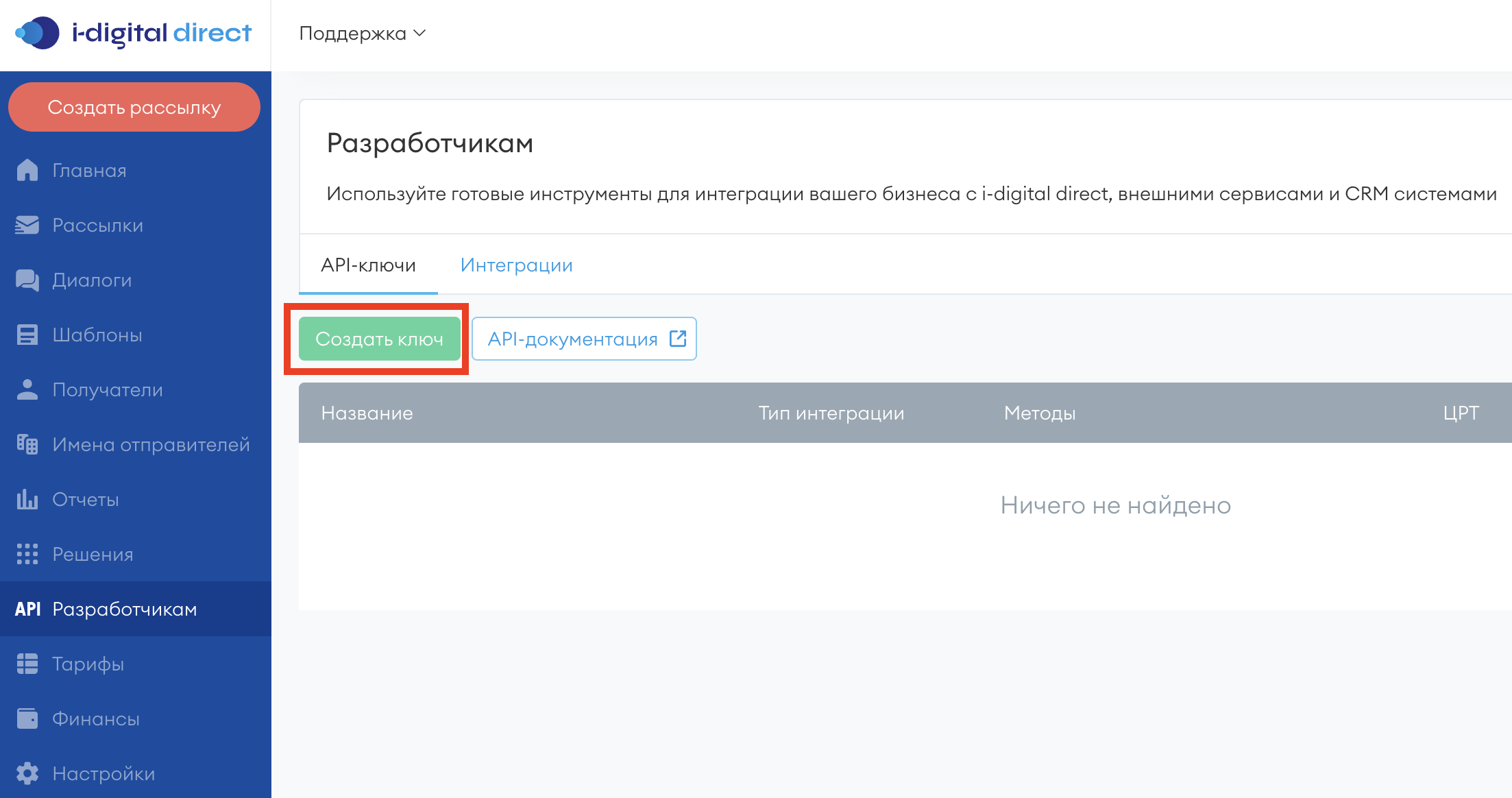
1. В боковом меню[ i-Digital direct](https://direct.i-dgtl.ru/) выберите **Разработчикам**, перейдите на вкладку **API** и нажмите кнопку **Создать ключ**.
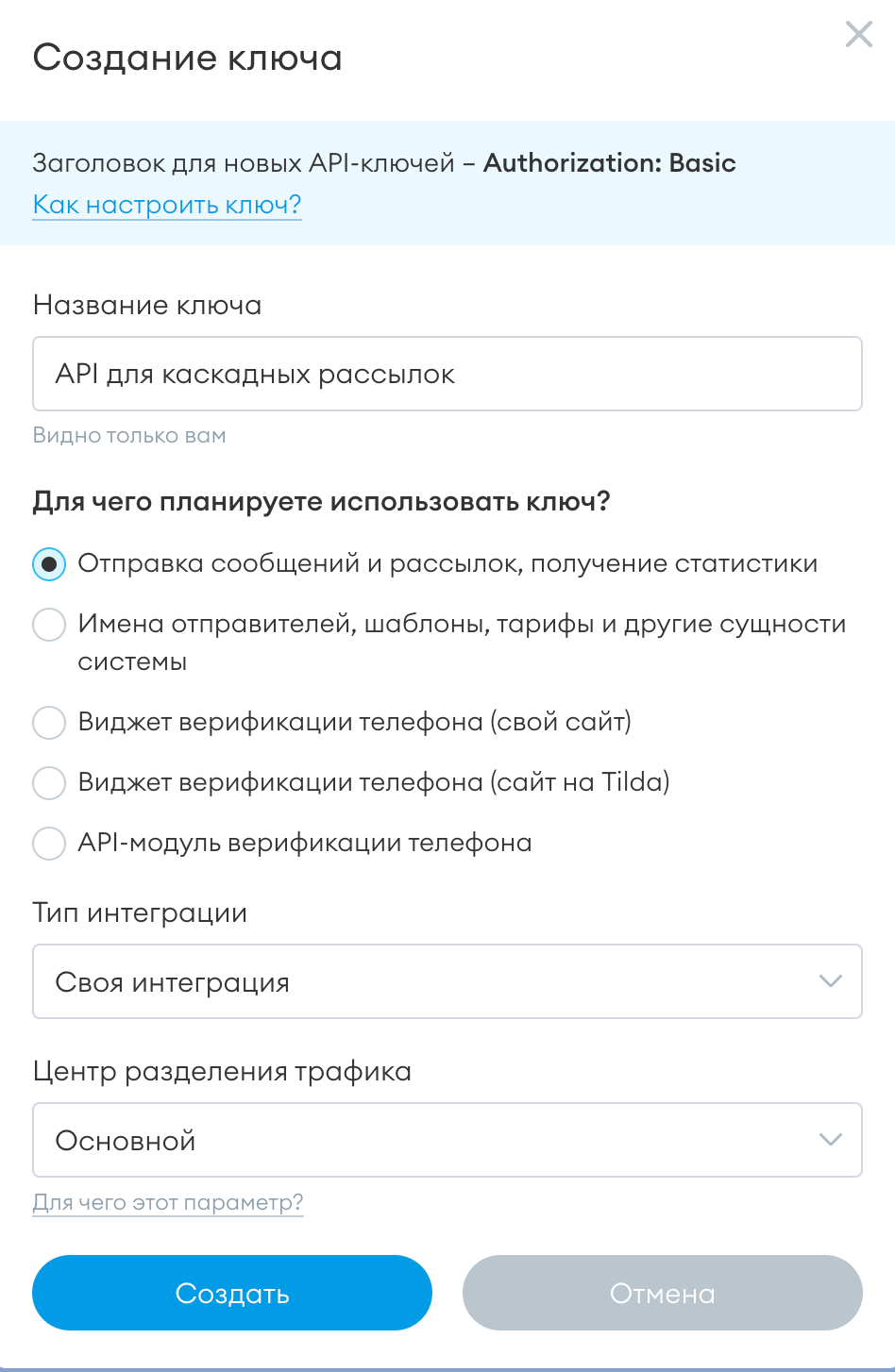
2. В открывшемся диалоговом окне заполните следующие поля:
* **Название -** введите желаемое название API-ключа;
* **Методы -** выберите **Отправка сообщений и рассылок, получение статистики;**
* **Тип интеграции** - выберите **Своя интеграция**;
* **Центр разделения трафика** - выберите нужный центр.
::::::{tip}
В указанный **Центр разделения трафика** будут уходить расходы по рассылкам, запущенным с использованием созданного API ключа. Подробнее смотрите в [FAQ по ЦРТ](../rabota-s-rassylkami/centry-razdeleniya-trafika/).
::::::
3. Нажмите кнопку **Создать**, чтобы сохранить изменения и сгенерировать API-ключ.
3. Нажмите кнопку **Скопировать**, чтобы сохранить API-ключ в буфер обмена.
5. Нажмите кнопку **Закрыть**, чтобы закрыть диалоговое окно.
### Запуск каскадной рассылки через API
Чтобы запустить каскадную рассылку через API, выполните POST HTTP запрос к нашему API с параметрами, указанными в документации в статье ["Каскадная отправка"](https://api.docs.direct.i-dgtl.ru/messages/cascade-sending).
.png)
.png)
.png)
.png)
.png)
.png)
.png)
.png)
 (1).png)